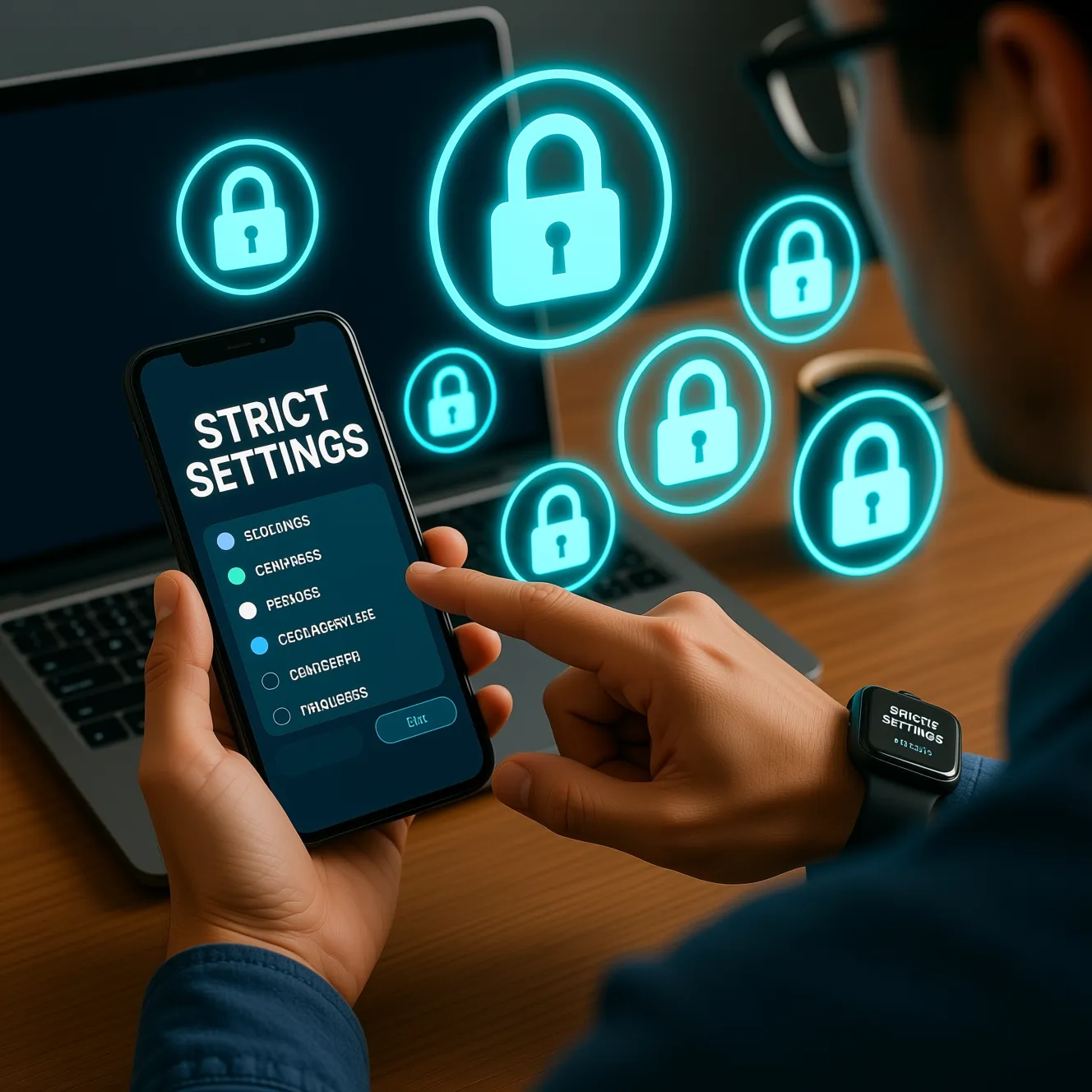
Смартфоны, ноутбуки и носимые устройства постоянно собирают данные: местоположение, контакты, поведение в приложениях, биометрию. Защита персональных данных в интернете и на гаджетах опирается на три вещи: жёсткие настройки конфиденциальности, минимизацию лишних доступов и использование проверенных программ для защиты персональных данных без рута, взлома и рискованных "твиков".
Коротко: главное о сборе данных гаджетами
- Любой современный гаджет по умолчанию отправляет производителю и разработчикам приложений технические и поведенческие данные.
- Основные источники утечек: разрешения приложений, облачные синхронизации, рекламные идентификаторы и "умные" функции.
- Реальная защита начинается с настроек конфиденциальности на телефоне и компьютере, а не с установки "чудо-приложений".
- Большинство трекинга можно сильно урезать без потери удобства, если раз в полгода делать ревизию разрешений и аккаунтов.
- Для чувствительных данных лучше использовать шифрование, отдельные профили и минимальный набор приложений.
Какие персональные данные генерируют смартфоны и носимые устройства
Базовая инструкция подходит тем, кто пользуется смартфоном, ноутбуком или смарт‑часами и хочет понять, как обезопасить свои данные в сети и социальных сетях без сложных технических знаний. Не стоит полностью выключать все функции, если вы критично зависите от навигации, облаков и корпоративных сервисов.
- Идентификаторы устройства и владельца: номер телефона, SIM‑карта, IMEI, серийные номера, рекламный ID, аккаунты Google/Apple/Windows.
- Данные о местоположении: GPS‑координаты, Wi‑Fi‑сети вокруг, история перемещений, домашние и рабочие адреса.
- Коммуникации: метаданные звонков и сообщений, список контактов, переписки (зависят от мессенджера и шифрования).
- Поведение и интересы: какие сайты и приложения вы открываете, длительность сессий, поисковые запросы, клики по рекламе.
- Файлы и медиа: фото, видео, документы, резервные копии, содержимое буфера обмена.
- Биометрия и здоровье: шаги, пульс, сон, тренировки, иногда ЭКГ и кислород в крови, отпечатки пальцев, лицо.
- Технические логи: сбои, сведения об установленных программах, версии ОС, уровень заряда, подключенные устройства.
Понимание этих категорий помогает точечно настраивать как защитить личные данные на смартфоне и других гаджетах, а не пытаться "запретить всё".
Как устроены сбор и передача данных: датчики, приложения и облака
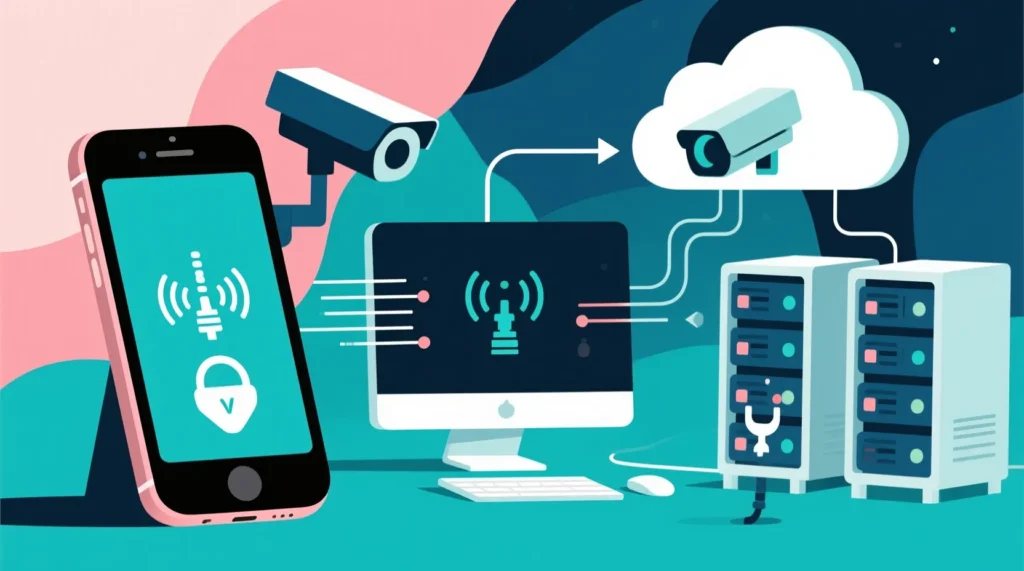
Для базовой гигиены приватности достаточно встроенных средств систем и нескольких сторонних инструментов. Из сложных операций ничего делать не нужно.
- Операционная система и датчики
- iOS, Android, Windows, macOS и Linux собирают телеметрию и информацию о работе устройств и датчиков (GPS, акселерометр, камера, микрофон).
- ОС предоставляет приложениям API доступа к этим датчикам через систему разрешений.
- Приложения и фоновые службы
- Каждое приложение запрашивает доступ к камере, геолокации, контактам, файлам и может работать в фоне, периодически отправляя данные.
- Часть данных нужна для функции (навигация, вызов такси), часть - для аналитики и рекламы.
- Облачные сервисы и синхронизация
- Фото, контакты, резервные копии и документы часто автоматически отправляются в облако производителя или сторонних сервисов.
- Облака удобны, но увеличивают число мест, где ваши данные хранятся и могут утечь.
- Сетевые протоколы и операторы
- Через интернет‑соединение данные попадают к серверам разработчиков, рекламных сетей и аналитических платформ.
- Операторы связи и провайдеры видят адреса, к которым вы подключаетесь, и часть метаданных трафика.
- Инструменты, которые понадобятся
- Доступ к настройкам системы и аккаунтов (Google, Apple ID, Microsoft, основные соцсети).
- Базовые программы для защиты персональных данных: менеджер паролей, антивирус/анти‑malware, шифрование диска (BitLocker, FileVault, LUKS), VPN от известного провайдера.
Трекеры, SDK и рекламные профили: кто и зачем следит за вами
- Понять, кто встроен в ваши приложения
Посмотрите описания приложений в магазинах и разделы "Конфиденциальность"/"Разрешения". Многие программы используют сторонние SDK аналитики и рекламы, которые строят рекламные профили на основе ваших действий.- Удалите приложения, у которых функции слабо оправдывают объем собираемых данных.
- Отдавайте предпочтение приложениям с прозрачной политикой и минимальными разрешениями.
- Отключить телеметрию ОС и рекламу по интересам
Ограничьте встроенный сбор данных самой системой.- Android: "Настройки → Конфиденциальность → Рекламы" - отключите персонализированную рекламу, сбросьте рекламный идентификатор. В разделе "Безопасность и конфиденциальность" отключите лишнюю диагностику.
- iOS: "Настройки → Конфиденциальность и безопасность → Отслеживание" - запретите отслеживание приложений, в "Аналитика и улучшения" отключите отправку аналитики.
- Windows: "Параметры → Конфиденциальность и безопасность" - выключите диагностику, рекламу по идентификатору и историю действий.
- macOS: "Системные настройки → Конфиденциальность и безопасность" - ограничьте аналитику и персонализацию.
- Пересобрать разрешения приложений
Здесь реализуется практическое как защитить личные данные на смартфоне и ноутбуке через пересмотр доступов.- Android: "Настройки → Приложения → Разрешения" - для геолокации, камеры, микрофона, контактов, файлов установите "Разрешать только при использовании" либо "Запретить" там, где нет прямой необходимости.
- iOS: "Настройки → Конфиденциальность и безопасность" - по каждому типу данных отключите доступ лишним приложениям.
- На компьютере проверьте разрешения для приложений к камере, микрофону, файлам и сетевому доступу в настройках ОС.
- Сократить трекинг в браузере и соцсетях
Это базовый шаг в защите персональных данных в интернете и в том, как обезопасить свои данные в сети и социальных сетях.- В браузере включите блокировку сторонних файлов cookie и установите расширение‑блокировщик трекеров (uBlock Origin или аналог).
- В аккаунтах Google, Facebook, VK, Яндекс отключите персонализацию рекламы и историю действий, по возможности включите авто‑очистку истории.
- Регулярно выходите из сессий на чужих устройствах и чистите сохранённые логины.
- Использовать безопасные мессенджеры и почту
Для личной переписки выбирайте мессенджеры с сквозным шифрованием по умолчанию и независимой проверкой безопасности протокола.- В мессенджерах отключите резервные копии чатов в нешифрованное облако, если там есть конфиденциальная переписка.
- На почте включите двухфакторную аутентификацию и контроль входов.
- Пересмотреть программы для защиты персональных данных
Не ставьте случайные "антишпионы". Выбирайте инструменты с прозрачной политикой и открытой репутацией.- Проверьте, нет ли дубликатов функций (два VPN, три антивируса) - это ухудшает стабильность и безопасность.
- Обновляйте такие программы и саму ОС своевременно.
- Выстроить регулярную проверку
Раз в 3-6 месяцев повторяйте ревизию разрешений, аккаунтов и приложений.- Составьте короткий чек‑лист: разрешения, аккаунты, резервные копии, активные сессии в соцсетях и почте.
- Привяжите проверку к какому‑то событию - например, смене сезона или крупному обновлению ОС.
Быстрый режим: краткий алгоритм наведения порядка
- Удалите ненужные приложения на телефоне и компьютере, особенно с доступом к камере, микрофону и геолокации.
- В настройках конфиденциальности на телефоне и компьютере запретите телеметрию, рекламу по интересам и лишние разрешения.
- Отключите автосохранение всего подряд в облака, оставив только действительно нужные синхронизации.
- Включите двухфакторную аутентификацию для почты, банков, основных соцсетей и хранилищ.
Уязвимости и слежение на сетевом уровне: Wi‑Fi, Bluetooth и операторы
После базовой настройки используйте чек‑лист самопроверки сетевой части.
- Wi‑Fi отключён по умолчанию вне дома/работы, нет автоподключения к открытым сетям.
- Bluetooth выключен, когда не используется гарнитура или часы, а функция "обнаружения" устройства ограничена.
- Точка доступа/раздача интернета защищена сильным паролем и современным шифрованием (WPA2/WPA3).
- Домашний роутер имеет изменённый заводской пароль администратора и обновлённую прошивку.
- На публичном Wi‑Fi для чувствительных действий (банк, работа) используется VPN от проверенного провайдера.
- SMS из неизвестных источников с ссылками не открываются, подозрительные звонки не содержат ваших персональных данных.
- В аккаунте у оператора связи отключены ненужные платные услуги и сторонние подписки.
- На ноутбуке и телефоне отключён общий доступ к папкам и принтерам в общественных сетях.
- Уведомления на заблокированном экране не показывают полный текст из мессенджеров и почты.
Практические шаги: настройка устройств и приложений для минимизации слежки
Типичные ошибки, из‑за которых рушится даже хорошая схема как обезопасить свои данные в сети и социальных сетях.
- "Принимаю всё" при установке приложений и регистрации аккаунтов, без чтения разрешений и условий.
- Открытый доступ к уведомлениям и содержимому сообщений на заблокированном экране телефона.
- Использование одного и того же пароля для почты, соцсетей, магазинов приложений и других сервисов.
- Хранение сканов документов, паролей и карт в обычной галерее или заметках без шифрования.
- Игнорирование обновлений ОС и программ, особенно на роутерах и старых смартфонах.
- Установка "ломаных" программ и расширений из непроверенных источников ради экономии.
- Постоянно включённые геолокация и история местоположений при редком использовании навигации.
- Доступ приложений к контактам, микрофону и камере "на всякий случай" без явной необходимости.
- Отсутствие резервных копий и планов на случай потери устройства или блокировки аккаунта.
- Игнорирование разделов настроек конфиденциальности на телефоне и компьютере, работа "как есть с завода".
Продвинутые меры: шифрование, контейнеризация и мониторинг утечек
Когда базовая гигиена приведена в порядок, можно добавить более сильные уровни защиты.
- Полное шифрование устройств и контейнеров
Включите шифрование диска на ноутбуках и стационарных ПК, используйте зашифрованные хранилища или контейнеры для особо важной информации. Уместно для работы с документами, финансовыми данными и персональными архивами. - Отдельные профили и "контейнеры" для работы и личной жизни
Используйте разные аккаунты, профили браузера или пользовательские учётные записи на одном устройстве. Это снижает смешивание рабочих и личных данных и упрощает управление правами. - Мониторинг утечек и тёмных источников
Подключите уведомления о входах и утечках в крупных сервисах, периодически проверяйте свои почты и логины через специализированные сервисы мониторинга утечек. Полезно для раннего обнаружения компрометации аккаунтов. - Минимизация цифрового следа по принципу "минимально достаточно"
Для чувствительных действий используйте отдельный браузер или даже отдельное устройство с минимальным набором программ. Это особенно уместно для администрирования финансов, доступа к корпоративным ресурсам и приватного общения.
Частые практические вопросы о приватности гаджетов
Достаточно ли просто поставить антивирус, чтобы защитить персональные данные?
Антивирус защищает от части вредоносного ПО, но почти не влияет на легальный сбор данных приложениями и сервисами. Нужны ещё грамотные настройки конфиденциальности, управление разрешениями и аккуратное отношение к аккаунтам.
Нужно ли всегда использовать VPN на телефоне?
VPN особенно полезен в публичных Wi‑Fi и при работе с чувствительными сервисами. Постоянное использование удобно, но важно выбирать проверенный сервис и понимать, что VPN‑провайдер тоже видит ваш трафик.
Безопасно ли хранить документы в облаке?
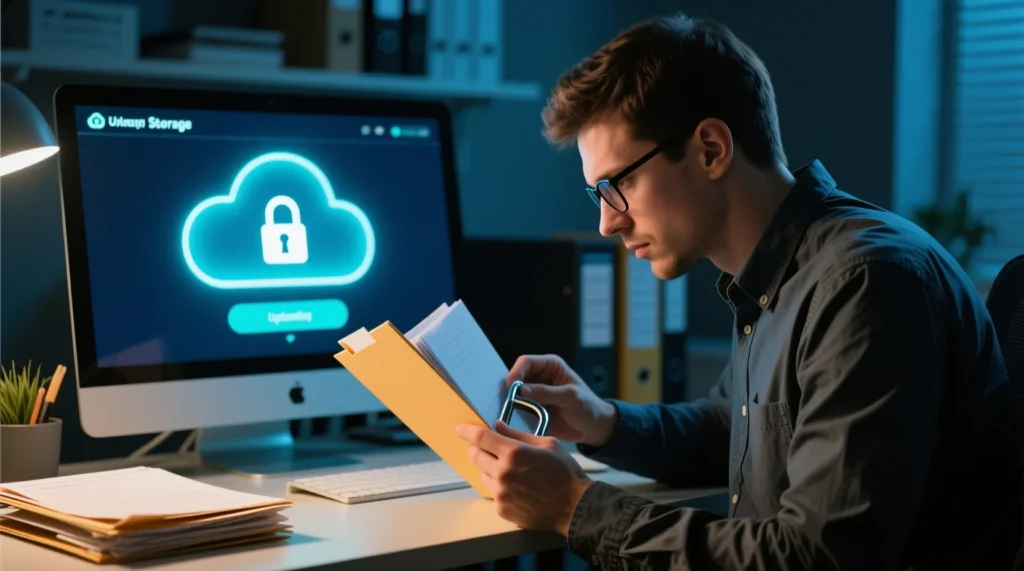
Условно безопасно, если включена двухфакторная аутентификация, используются сложные пароли и нет шаринга с неизвестными людьми. Для особо важных документов лучше использовать дополнительно шифрованные архивы или контейнеры до отправки в облако.
Стоит ли отключать геолокацию полностью?
Полное отключение геолокации повышает приватность, но ухудшает навигацию и работу ряда сервисов. Рациональнее оставить точную геолокацию только тем приложениям, где она действительно необходима, и ограничить её фоновое использование.
Насколько опасны разрешения к контактам и SMS?
Доступ к контактам и SMS позволяет приложениям собирать социальный граф и перехватывать коды подтверждения. Разрешайте такой доступ только критически важным приложениям (банку, основному мессенджеру) и регулярно пересматривайте список.
Можно ли пользоваться одним аккаунтом Google/Apple всей семьёй?
Так делать нежелательно: смешиваются истории поиска, местоположений и покупки, повышается риск потери доступа ко всем устройствам сразу. Лучше использовать семейные функции с отдельными аккаунтами для каждого.
Поможет ли режим инкогнито в браузере от слежки гаджетов?
Режим инкогнито лишь не сохраняет историю на устройстве. Сайты, провайдеры, работодатели и рекламные сети всё равно могут отслеживать ваши действия, поэтому на него нельзя опираться как на полноценную защиту.