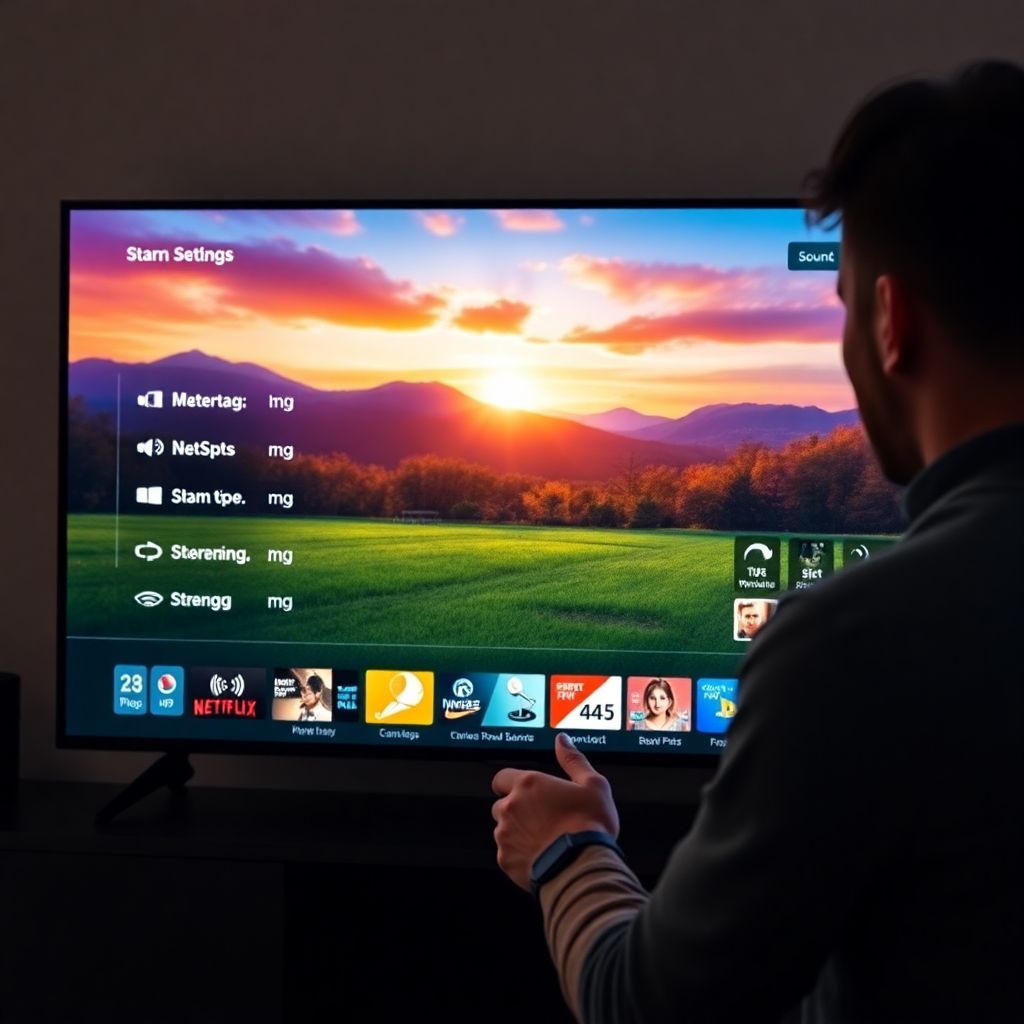
Скрытые функции современных телевизоров - авто‑калибровка, локальное затемнение, продвинутая обработка звука, игровые режимы, сетевые трансляции и голосовые сценарии - часто настроены неверно или выключены. Быстрый аудит меню изображения, звука, сети и голосовых команд за 15-20 минут даёт заметный прирост качества без покупки нового ТВ.
Скрытые функции, которые реально меняют опыт использования
- Автоматическая калибровка изображения часто запускается один раз при первом старте и больше не обновляется под освещение и контент.
- Локальное затемнение неправильно выбирают между режимами "Высокий/Низкий/Выкл", ухудшая детализацию в тенях.
- Объёмный звук и эквалайзер не подстраивают под размер комнаты, получая "гулкий" или плоский звук.
- Игровой режим с низкой задержкой не включают для консолей, теряя отклик и плавность.
- AirPlay, Miracast и DLNA путают, из‑за чего страдают качество и стабильность трансляции.
- Голосовые сценарии и автоматизация не настраиваются, хотя уже входят в цену устройства.
Точная автоматическая калибровка: когда и как её активировать
Автоматическая калибровка - это встроенная функция оптимизации изображения под тип контента и условия освещения. В разных брендах она может называться по‑разному: AI Picture, Intelligent Mode, Автояркость, Адаптивная картина. Суть одна: телевизор сам корректирует яркость, цветовую температуру и контраст.
Ошибка №1: пользователи оставляют заводской "Яркий" режим, считая его самым качественным. Он создаёт перенасыщенные цвета и завышенную яркость, особенно критично для телевизор с поддержкой HDR 4K smart купить - HDR в таком режиме выглядит неестественно и утомляет глаза.
Ошибка №2: калибровку запускают один раз при покупке и забывают. Между тем освещение в комнате меняется по сезонам и дню, а современные телевизоры купить с умными функциями позволяют автоматически адаптировать картинку каждый вечер.
Как быстро настроить без "танцев с бубном":
- Откройте меню изображения и выберите базовый режим: "Кино", "Кинематографический" или "Стандартный", а не "Динамичный/Яркий".
- Найдите пункт адаптивной/автояркости и включите его, если в комнате освещение меняется в течение дня.
- Для просмотра фильмов вечером отключите "Динамическая контрастность" и "Улучшение яркости" - картинка станет мягче и ближе к замыслу авторов.
- Если есть быстрый мастер‑настройки (Picture Wizard, Intelligent mode setup), пройдите его до конца: это занимает пару минут и сильно помогает начинающим.
Быстрый тест: включите тёмную сцену фильма и поиграйтесь ползунком яркости. Как только исчезают детали в тенях - вы зашли слишком далеко; верните немного назад и сохраните профиль.
Локальное затемнение и управления контрастом для лучшей чёткости

Локальное затемнение (local dimming) управляет подсветкой зон матрицы, усиливая контраст: яркие участки становятся ярче, тёмные - темнее. При правильной настройке чёрный цвет кажется глубже, а вокруг ярких объектов уменьшается "ореол". При неправильной - либо всё "плоско", либо появляются неприятные засветы.
Типичные ошибки и как их избежать:
- Максимальный уровень локального затемнения для всего подряд.
На новостях и анимации высокого контраста режим "Высокий" может создать мерцание и "дышащую" яркость. Решение: используйте средний уровень для ТВ и максимальный - только для фильмов и HDR‑контента. - Полное отключение ради "честной" картинки.
Многие выключают функцию, боясь артефактов. В итоге теряется глубина чёрного. Попробуйте поочерёдно "Низкий" и "Средний" на реальных сценах с тёмным фоном и мелкими источниками света. - Игнорирование связи с динамическим контрастом.
Динамический контраст и локальное затемнение дублируют часть эффекта. Если включить оба на максимум, картинка становится "задушенной" по полутонам. Оставьте локальное затемнение, а динамический контраст снизьте до минимума или выключите. - Одинаковые настройки для SDR и HDR.
В HDR яркость изначально выше, поэтому агрессивное затемнение может скрывать детали в тенях. Для HDR создайте отдельный профиль, уменьшив силу эффекта. - Отсутствие проверки на реальном контенте.
Не оценивайте настройки по демо‑роликам магазина. Возьмите знакомый фильм с ночными сценами и несколько минут переключайте режимы, чтобы увидеть разницу.
Простой сценарий: если вы ориентируетесь на лучшие smart телевизоры 2024 рейтинг, сразу после покупки зайдите в настройки подсветки, включите локальное затемнение на уровне "Средний" и посмотрите любимый сериал в полутёмной комнате. Если в тенях пропадают детали - верните уровень на "Низкий".
Программная обработка звука: объём, детальность и настройка под комнату
Современные ТВ используют DSP‑обработку (цифровой сигнал‑процессор), чтобы имитировать объёмный звук и компенсировать ограниченный размер встроенных динамиков. Ошибка - оставлять "Музыка" или "Спорт" по умолчанию и не подстраивать звук под конкретную комнату и тип контента.
Типичные сценарии применения и быстрые настройки:
- Маленькая комната, тонкие стены.
Уберите низкие частоты (бас), выбрав профиль "Ночь" или "Чистая речь". Это снизит гул и жалобы соседей. Если есть функция "Усиление диалогов", включите её - голос станет разборчивее на низкой громкости. - Большая гостиная с эхом.
Объёмный виртуальный звук создаёт лишние отражения. Снизьте интенсивность surround‑эффекта и слегка поднимите середину (1-4 кГц). Для фильмов оставьте лёгкий объём, а для новостей - почти плоский профиль. - Просмотр фильмов вечером.
Включите режим "Ночной" или "Баланс громких/тихих сцен". Это уменьшает динамический диапазон: взрывы не будут слишком громкими, а шёпот - слишком тихим. Помогает, когда дома есть дети или вы смотрите позже 23:00. - Игры и спорт.
Для игр полезен усиленный фронтальный звук и чёткие высокие частоты - шаги, выстрелы, удары мяча становятся заметнее. Для спорта акцентируйте диапазон речи, чтобы комментарии не тонули в шуме трибун. - Использование внешней акустики.
Частая ошибка - не выключить обработку на самом ТВ при подключении саундбара. Получается двойная обработка и "мыло". В этом случае оставьте телевизор в режиме "Прямая передача" или "Auto/Bitstream", доверив декодирование внешней системе.
Если вы выбираете какой smart телевизор выбрать для дома 2024, проверьте наличие авто‑калибровки звука под комнату (через микрофон пульта или ТВ). Пройдите мастер‑настройки: несколько тестовых сигналов и две минуты времени часто дают больший эффект, чем покупка более дорогой модели без такой функции.
Игровые опции и режимы низкой задержки: что настроить для консолей и ПК
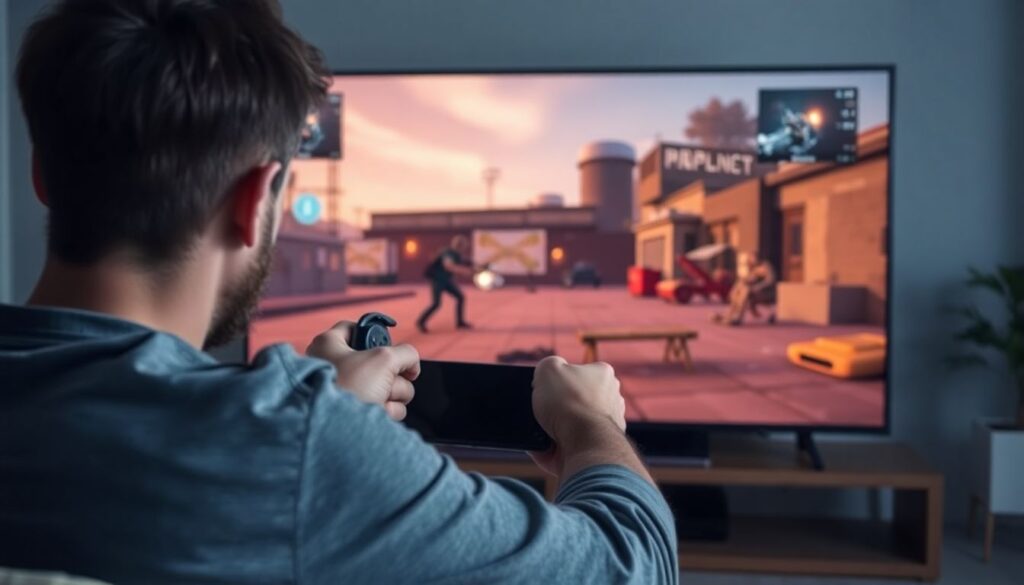
Игровой режим (Game Mode, ALLM) снижает input lag - задержку между действием на геймпаде и реакцией на экране. Ошибка - не включать его, особенно в динамичных шутерах или соревновательных играх. Другая крайность - включить все "улучшайзеры" картинки поверх игрового режима, снова повышая задержку.
Мини‑сценарии до разбора плюсов и минусов:
- Подключая консоль нового поколения, активируйте HDMI‑порт с пометкой Game/4K/120 и включите ALLM/VRR в настройках ТВ. Проверьте в меню консоли, что выбран режим 4K и низкая задержка.
- На ПК выключите сглаживание движения (Motion Plus, TruMotion и пр.) прямо на телевизоре: для игр плавность создаёт ощущение "мыла" и добавляет задержку.
Преимущества игровых опций:
- Сниженная задержка ввода. Игровой режим отключает тяжёлую пост‑обработку, давая более быстрый отклик - критично для шутеров и файтингов.
- Поддержка VRR (Variable Refresh Rate). Частота обновления подстраивается под FPS игры, уменьшая разрывы кадра и микрофризы.
- Режимы для разных жанров. Некоторые ТВ предлагают пресеты "FPS", "RPG", "Стратегия" с разным балансом контрастности и резкости.
- Информационные оверлеи. Отображение текущей частоты, HDR‑статуса и задержки помогает быстро диагностировать проблемы.
Ограничения и подводные камни:
- Урезанные функции улучшения картинки. В игровом режиме часто ограничены шумоподавление, сглаживание движения и интерполяция кадров. Кому‑то может показаться, что картинка чуть менее "киношная".
- Не всегда корректный HDR. Некоторые игровые пресеты слишком поднимают яркость, "съедая" полутона. Проверьте HDR‑калибровку в меню консоли вручную.
- Конфликт с режимами энергосбережения. Агрессивное энергосбережение может снижать яркость во время долгой игровой сессии. Для игр лучше создать отдельный профиль с более мягкими ограничениями.
- Неправильный HDMI‑порт. Втыкая консоль в "обычный" порт, а не в игровой/2.1, вы теряете 4K/120 Гц и часть опций, даже если сам телевизор их поддерживает.
Сетевые интерфейсы и трансляции: практическое применение AirPlay, Miracast и DLNA
AirPlay, Miracast и DLNA решают похожую задачу - выводить контент с устройств на экран ТВ, но по‑разному. Ошибки при выборе протокола приводят к "задумчивому" видео, пропадающему звуку и ненужным проводам, хотя почти все телевизоры с голосовым управлением и Wi‑Fi цена уже имеют нужные функции из коробки.
Типичные мифы и промахи в настройках:
- "Miracast = универсальное решение".
Miracast хорошо работает с Windows и некоторыми Android‑устройствами, но не предназначен для устройств Apple. Для iPhone и Mac используйте AirPlay - это стабильнее и экономит время на поиске "скрытого" режима. - "DLNA - устаревшая технология, ею пользоваться нельзя".
DLNA по‑прежнему отлично подходит для потоковой передачи фильмов и музыки с NAS или ПК по сети, без дублирования экрана. Ошибка - путать поток по DLNA с зеркалированием и ждать идеальной синхронизации картинки и действий пользователя. - Использование 2,4 ГГц Wi‑Fi для 4K‑стрима.
На загруженной сети 2,4 ГГц даже хороший ТВ может "заикаться". Для зеркалирования 4K‑экрана или онлайнового видео по возможности подключите телевизор к роутеру по кабелю или выберите сеть 5 ГГц. - Запуск трансляции "как есть" без проверки энергосбережения.
Агрессивные режимы экономии на смартфоне или ноутбуке могут снижать качество или разрывать соединение. Для долгого просмотра фильма добавьте устройство в исключения энергосбережения. - Ожидание игрового сценария от AirPlay/Miracast.
Для игр зеркалирование экрана почти всегда даёт заметную задержку. Эти технологии подходят для фильмов и презентаций, а не для шутеров и файтингов.
Если планируете телевизор с поддержкой HDR 4K smart купить именно для стриминга, ещё до покупки проверьте: есть ли "родные" приложения (YouTube, Netflix и др.) и поддержка AirPlay или Chromecast. Встроенное приложение почти всегда стабильнее, чем зеркалирование с телефона.
Умные сценарии и голосовые команды: автоматизация повседневных задач
Голосовые ассистенты в ТВ могут не только переключать каналы, но и запускать сложные сценарии: менять режим картины, регулировать свет в комнате, включать консоль. Частая ошибка - ограничиваться разовыми командами "громче/тише" и "включи YouTube", игнорируя сцены и рутинные автоматизации.
Мини‑кейс автоматизации вечера кино:
- Создайте в экосистеме (Google Home, Alexa, "умный дом" производителя) сценарий "Кино":
- Телевизор - включить, выбрать HDMI с приставкой, активировать режим "Кино".
- Освещение - приглушить или включить подсветку за ТВ.
- Шторы/жалюзи - закрыть, если поддерживаются умные приводы.
- Звук - выбрать профиль "Фильм" или активировать саундбар.
Пример голосовой команды: "Начать кино" запускает сценарий; ТВ сам переключается из дневного режима, убирает лишнюю яркость и повышает читаемость диалогов. Это превращает телевизор из простого дисплея в центральный элемент домашнего сценария.
Чтобы не разочароваться при выборе и не переплатить, просматривая лучшие smart телевизоры 2024 рейтинг, обращайте внимание не только на диагональ и тип матрицы, но и на глубину интеграции с голосовыми ассистентами и умным домом. Часто именно эти "невидимые" функции определяют, насколько удобно будет жить с устройством каждый день.
Ответы на типичные практические сомнения
Нужно ли сразу после покупки менять все заводские настройки изображения?
Нет, достаточно сменить режим "Яркий/Динамичный" на "Кино/Стандарт" и включить адаптивную яркость. Остальные параметры лучше трогать точечно и проверять на знакомом фильме с тёмными сценами, а не на демо‑роликах магазина.
Если включить игровой режим, картинка станет хуже?
Картинка может стать немного менее "гладкой" из‑за отключения интерполяции движения, но детализация и цвет обычно сохраняются. Зато вы получаете заметно более быстрый отклик, что важнее для игр.
Стоит ли покупать саундбар, если есть программная обработка звука в ТВ?
Если телевизор стоит в маленькой комнате и вы смотрите в основном сериалы и новости, грамотная программная обработка часто достаточно. Для больших помещений и частых просмотров фильмов с эффектами внешний звук всё равно даст более ощутимый прирост.
AirPlay или Miracast - что выбрать для фильмов с ноутбука?
Для устройств Apple однозначно AirPlay, для Windows‑ноутбуков - Miracast или проводное подключение по HDMI. В любом случае для 4K‑контента лучше использовать сеть 5 ГГц или проводное соединение для телевизора.
Имеет ли смысл голосовое управление, если я всё равно пользуюсь пультом?
Голос особенно полезен для сложных действий: поиск фильма по длинному названию, переключение профилей изображения, запуск сценариев "Кино" или "Игры". Для простых действий вроде громкости пульт действительно быстрее, но сценарии экономят время ежедневно.
Можно ли оставить один профиль настроек для всех типов контента?
Технически да, но это компромисс. Лучше сделать минимум два профиля: дневной (ярче, без автояркости) и вечерний/кино (мягче, с меньшей яркостью и аккуратным локальным затемнением). Переключение занимает секунды, а комфорт сильно растёт.
Если я редко играю и смотрю в основном ТВ‑каналы, есть смысл переплачивать за игровые функции?
Если игры действительно редкость, переплата за высокочастотную матрицу и продвинутый VRR может быть не оправдана. Но базовый игровой режим с низкой задержкой сейчас есть почти везде, так что он полезен "про запас" и почти не влияет на цену.